# 安装插件
搜索并安装如下插件:
- 增强参数化构建:
Extended Choice Parameter Plug-In - 美观详细化报表:
Allure Jenkins Plugin - 中文本地化插件:
Localization: Chinese (Simplified)
# 新建任务
新建一个 自由风格(Freestyle project)的任务
# 设置参数化构建过程
参数化这里需要 4 个步骤
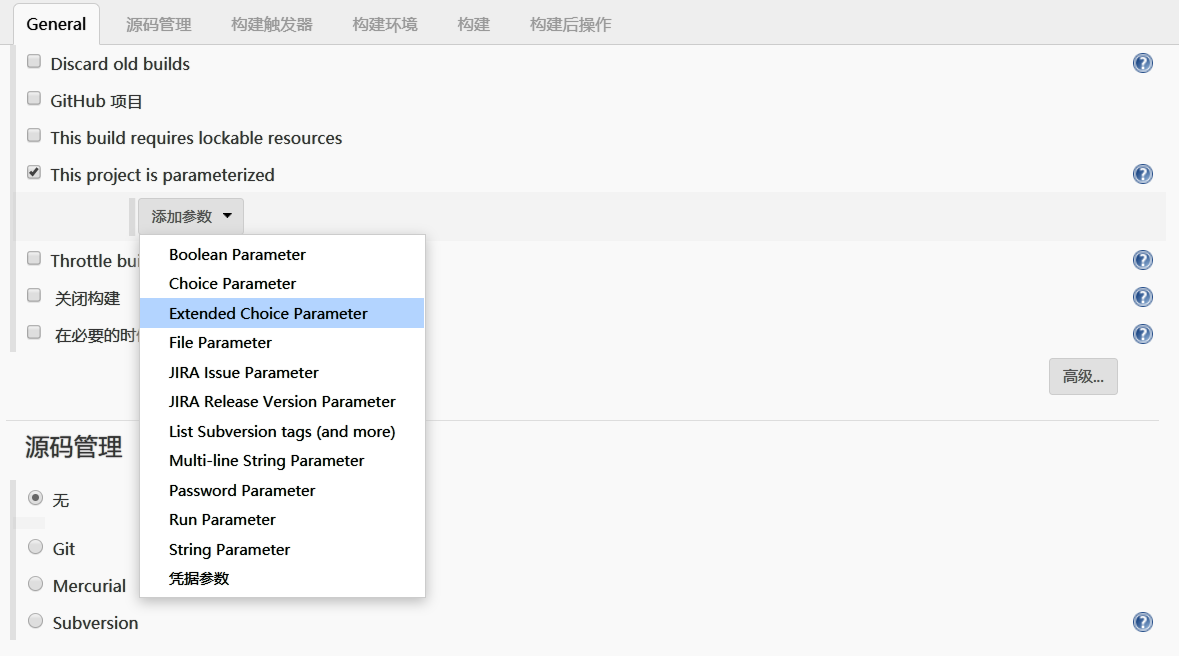
1、在 General 下勾选参数化构建过程(This project is parameterized)
2、下拉添加参数选择 Extended Choice Parameter
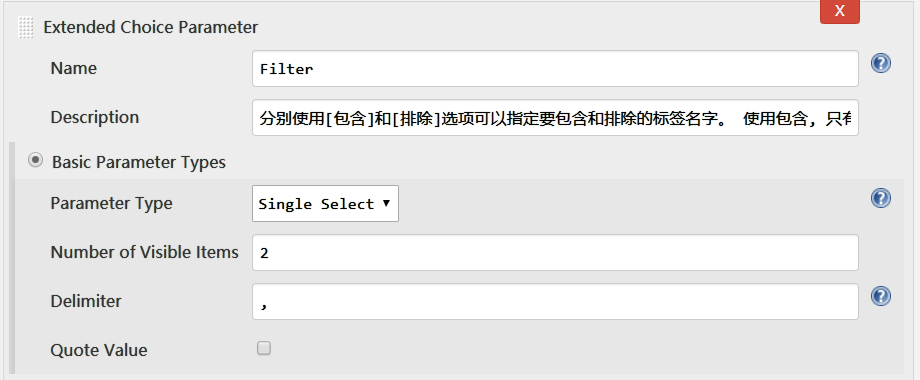
参数化构建过程的参数设置
Name : 参数名
Parameter Type : Single Select 是单选, Check Boxes 和 Multiple Selection 两者都是多选,但后者要按住 Ctrl 键,需要多一只手来操作,所以多选建议选择 Check Boxes
Number of Visible Items : 设置下拉多选框的可见范围,有多少写多少
Delimiter : 设置参数分隔符,默认为英文逗号
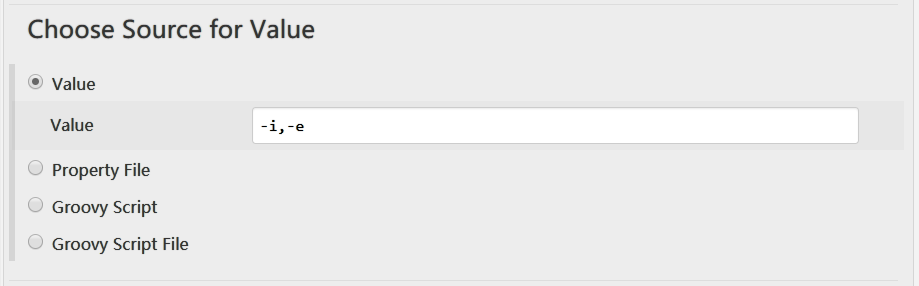
Value : 可选的参数值,这里我填的是 Robot Framework 的命令行参数,-i, --include <tag> 和 -e, --exclude <tag>
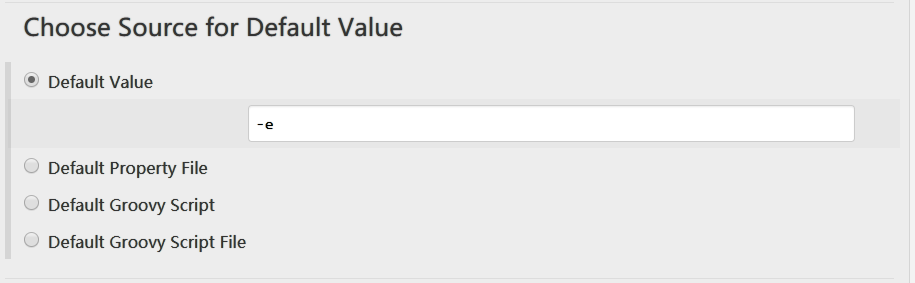
Default value : 默认选中值
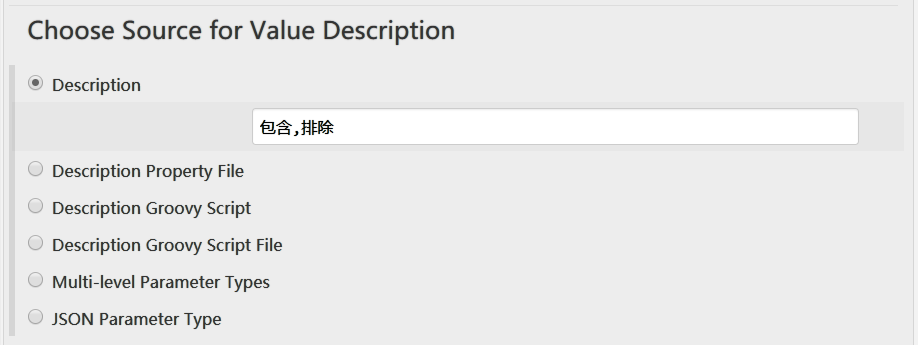
Description:值的描述
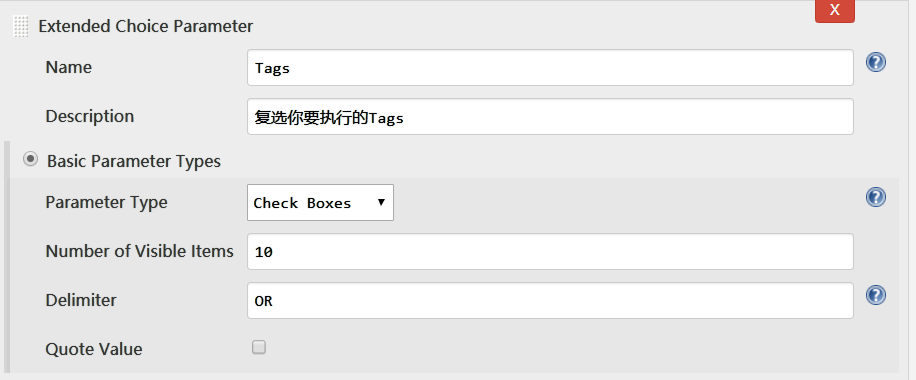
3、接下来参考上面的步骤再次添加一个 Extended Choice Parameter,Parameter Type 选择 Check Boxes,Delimiter 为 OR
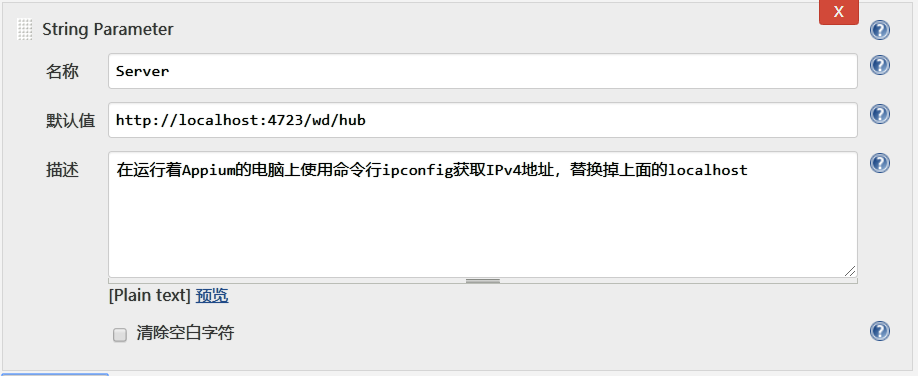
4、配置 Appium Server 的地址参数,下拉添加参数选择 String Parameter
# 构建设置
下拉增加构建步骤,选择 Execute Windows batch command,输入如下命令
echo %Tags% %Server%
@echo off
ping 127.0.0.1 -n 6 > nul
call python -m robot --variable HOST:%Server% %Filter% %Tags% --listener allure_robotframework %WORKSPACE%\TestSuites\
exit 0
命令组成详解:
1、Build step 执行 Windows 批处理命令 marked build as failure
原因:Jenkins 执行命令,会把命令生成一个批处理文件执行,而 robot 命令对于批处理来说是外部命令,所以要加 call 表示调用。而 Jenkins 执行 Windows 命令, 若退出代码不为 0 , 则 Jenkins 会将构建标记为失败,所以需要加上 exit 0 表示执行完成退出
解决方法:构建命令在 robot 前面加上 call,最后加上 exit 0
# 构建后操作
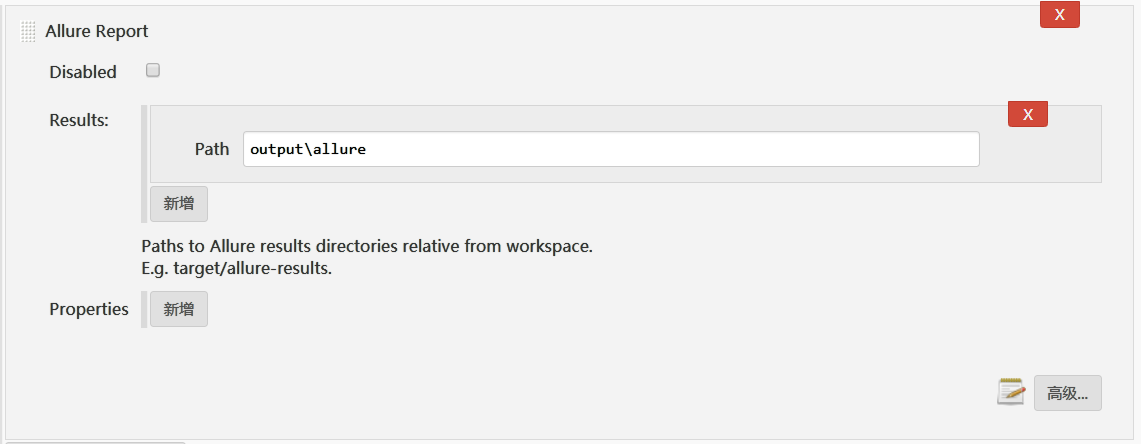
下拉增加构建后操作步骤,选择 Allure Report,Results 的 Path 栏 输入output\allure,然后点击保存,至此项目已配置完成。
# 开始构建
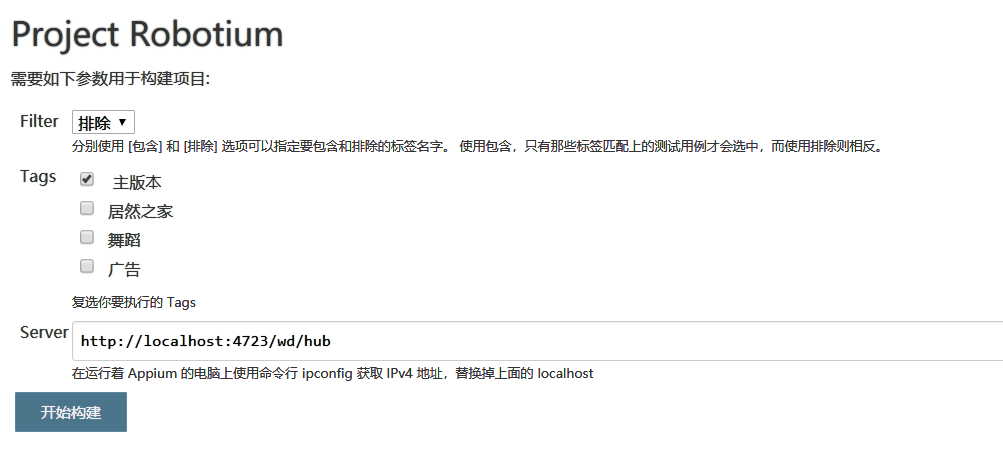
点击 Build with Parameters 进入如下构建页面,点击开始构建会自动执行过滤后的测试用例.